1일차 학습 내용
: 태블로 제품 개요, 데이터 연결하기, 대시보드 만들기
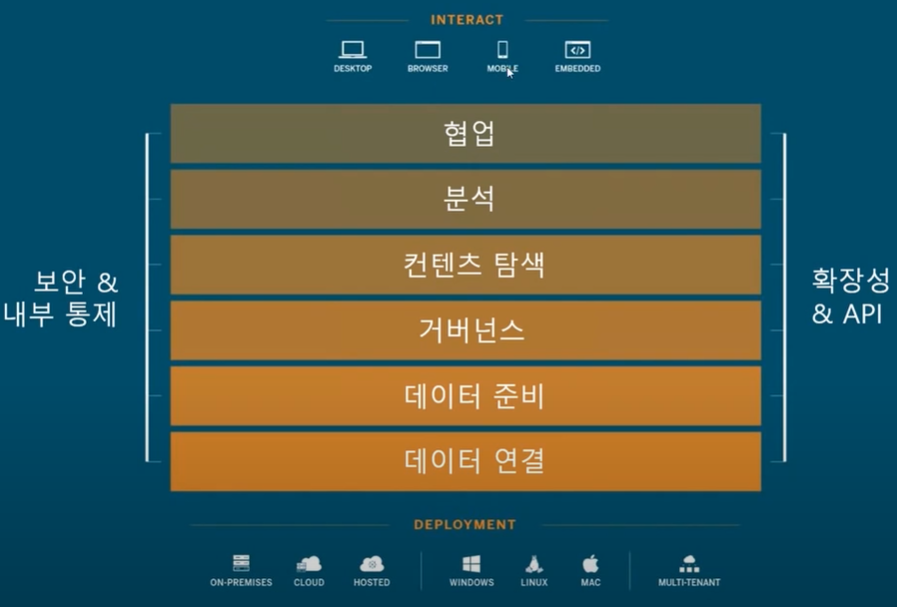

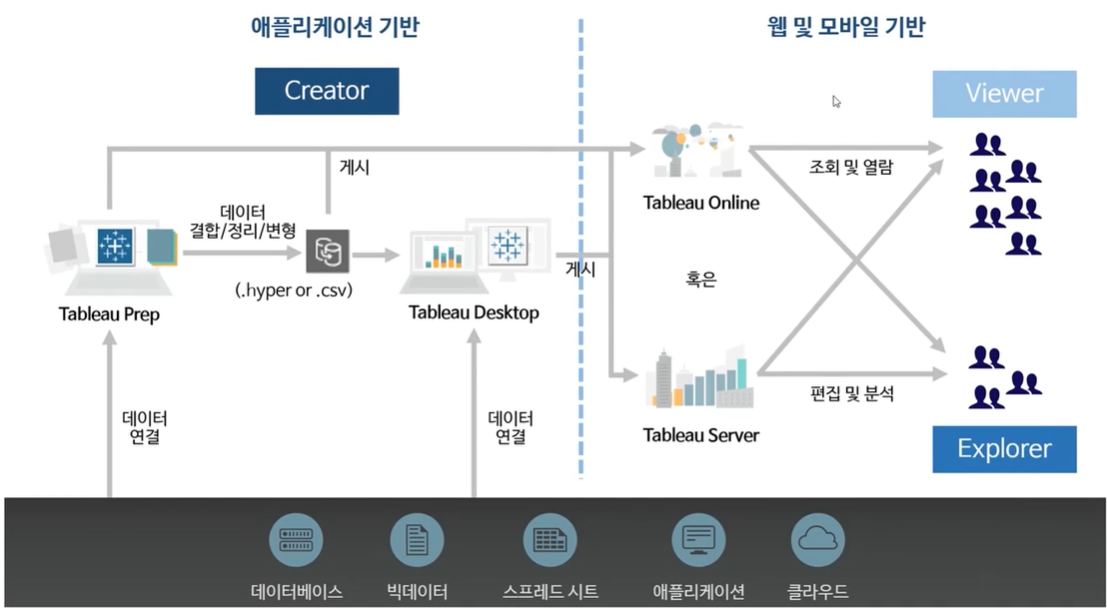
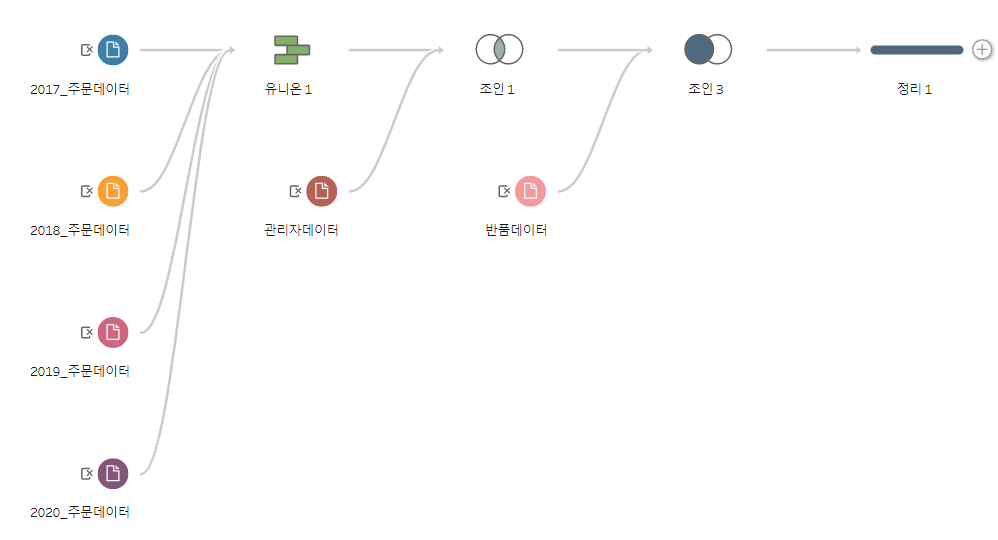
- 태블로 프렙 : 데이터 연결 후 데이터 결합/정리/변형- 데이터 연결 : 유니온 / 조인 / 정리 / 출력
Day1 : 시각적 분석 후 대시보드 제작
[태블로 동작 원리]
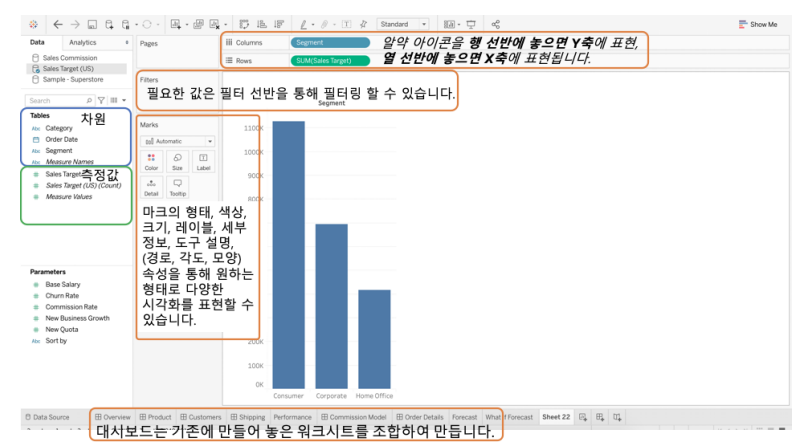
1. 필드는 정성적인 값과 정량적인 값에 따라 차원과 측정값으로 구분
- 차원 : 정성적 데이터(제품명, 날짜, 지리명 등), 분석 기준이 되는 값, 불연속 데이터로 측정값을 쪼개어 보는 하나의 관점
- 측정값 : 정량적 수치, 연속형 데이터로 집계가 되는 데이터
2. 측정값은 차원을 기준으로 집계되어 표현
- 집계 : 합계, 평균, 중앙값, 카운트, 카운트(고유), 최소-최대값, 백분위수, 표준편차, 분산 등
- 하나의 측정값을 어떤 기준으로 집계해 보느냐에 따라 다양한 분석 가능
집계 형태 변경 방법
- 행 또는 열, 마크 선반에 놓여진 알약에서 마우스 오른쪽 버튼 클릭 후 측정값의 집계 형태 변경
- 측정값을 가져올 때부터 집계 형태를 변경
3. 필드를 행 선반에 놓으면 Y축 표현, 열 선반에 놓으면 X축에 표현
[과제]
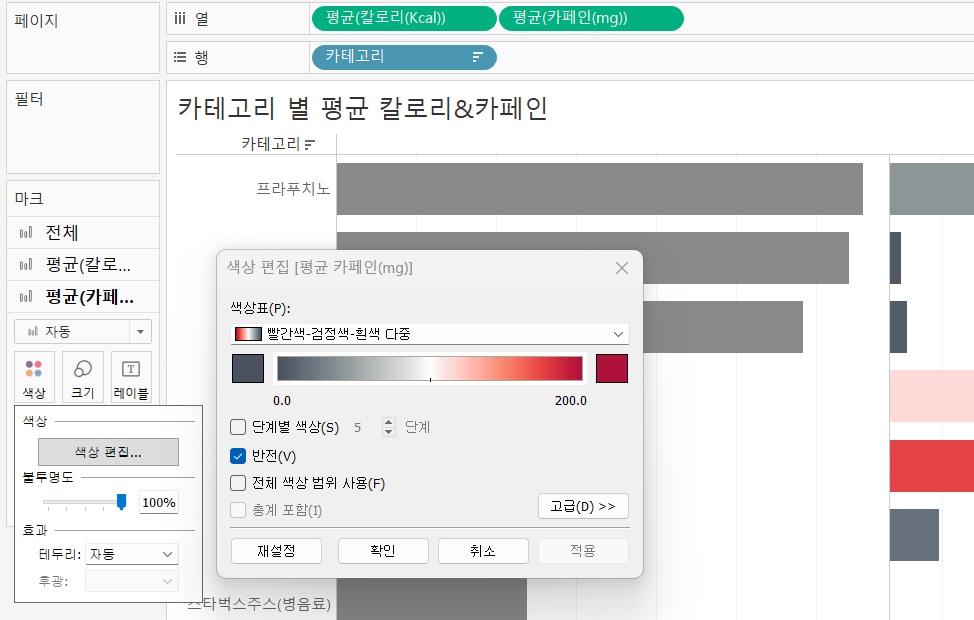
1. 카테고리 별 평균 칼로리 & 평균 카페인
- 막대 차트를 이용해 카테고리 별 평균 칼로리와 평균 카페인을 비교하는 시각화 제작
- 막대 차트 : 수치 데이터 값들 간의 작은 양적 차이를 비교하는데 유용 / 특정 참조선(평균, 중간값)을 표현해 비교 가능
- 버블 차트 : 정확한 값의 비교가 아닌, 전체적인 데이터의 트렌드 비교 시 유용
(1) 열 선반에 [칼로리]와 [카페인]을 올린 후 각각의 [측정값]을 평균으로 설정
(2) [카테고리]를 행 선반에 적용
(3) [평균(카페인)]만 마크 카드의 색상으로 지정 → 색상 편집에서 다중 선택

2. 메뉴 별 칼로리&카페인
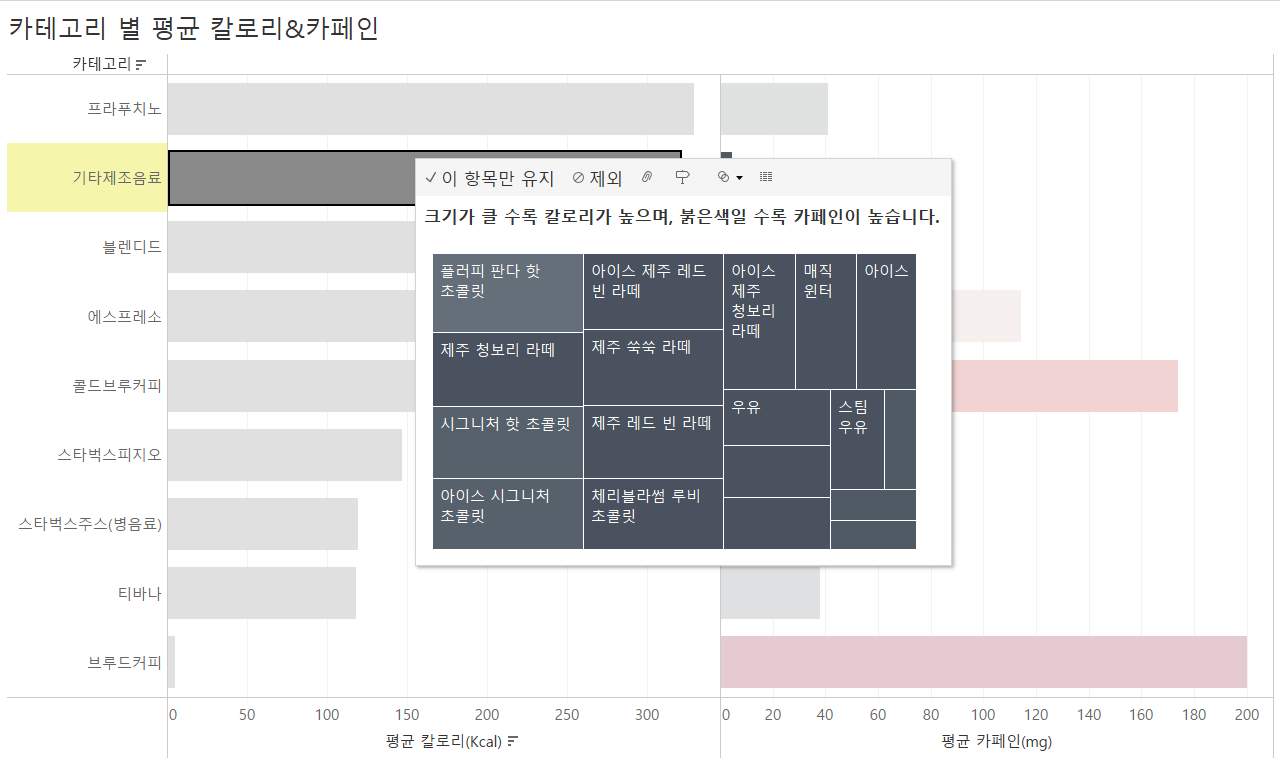
- 트리맵 : 계층 구조의 데이터를 표시하는데 적합한 시각화로 비율 확인하는 데 사용
- 장점 : 사각형의 크기와 색상에 따라 데이터 패턴 확인이 가능하여 한 번에 많은 데이터를 볼 수 있음
(1) [메뉴명]을 마크 카드의 레이블로 설정
(2) [평균(칼로리)]를 마크 카드의 크기, [평균(카페인)]을 마크 카드의 색상으로 설정

3. 카테고리와 메뉴명을 한 번에 살펴보기
4. 당분 함유량과 칼로리의 상관관계
- 스캐터 플롯(산점도) : 2개 연속형 데이터에 대한 상관관계를 분석하는데 가장 많이 사용
- 두 개의 축으로 데이터가 얼마나 퍼져 있는지 분포를 살펴 볼 수 있고, 상수 라인 / 평균 라인 / 사분위수 및 중앙값 / 추세선 등과 같은 참조 라인 추가하여 값 분포 비교 유용
(1) [당류]와 [칼로리]를 차원으로 변경하여 각각 열 선반과 행 선반에 위치
(2) [평균(카페인)]을 마크 카드의 색상과 크기로 설정
(3) 스캐터 플랏에 표현된 마크들이 겹쳐져 가독성을 낮추기 때문에, 이를 개선하기 위해 마크의 불투명도와 테두리를 적절히 설정
(4) 좌측 상단 분석 탭에서 추세선을 선형으로 나타내어 추가하고, 평균 라인을 테이블 단위로 추가

5. 시군구 별 매장 분포 현황
(1) [시도] 를 마크 카드의 세부정보로 한다. 그리고 드릴다운을 통해 [시군구] 단위로 설정
(2) [매장코드]를 마크 카드의 색상과 크기로 설정한 뒤 [측정값]을 카운트(고유)로 설정
(3) 마크의 크기를 적절히 조절하고, 색상을 설정한 뒤 불투명도와 테두리를 조절하여 효과적으로 시각화
→ 색상표는 일출-일몰 다중

6. 대시보드 만들기

'Learning > Tableau' 카테고리의 다른 글
| [Tableau] 태블로 신병훈련소_5일차 (0) | 2023.11.02 |
|---|---|
| [Tableau] 태블로 신병훈련소_4일차 (0) | 2023.11.01 |
| [Tableau] 태블로 신병훈련소_3일차 (0) | 2023.10.31 |
| [Tableau] 태블로 신병훈련소_2일차 (0) | 2023.10.30 |